搜狗输入法如何切换中英文输入?
未分类
发布时间:2026年03月08日
确保搜狗输入法已正常安装并激活,只需点击键盘上的“中英文”切换按钮,或者使用快捷键“Shift”键来快速切换中英文输入。输入法界面上会显示“中”或“英”来表示当前输入模式。你还可以通过输入法设置中的“语言”选项,调整默认的输入模式,确保在不同场景下自动切换为中文或英文。

搜狗输入法快速切换技巧
按快捷键切换中英文
- 快捷键切换:按下Ctrl+空格是最常见的切换方法,适合常用电脑用户。按住快捷键时会看到输入法提示,松开后即可切换回上次使用的语言状态,遇到冲突可在设置里改为Shift或其他组合键,便于配合办公软件使用。
- 连续切换提示:当你在中英文间频繁切换时,观察屏幕右下角的小图标或输入法浮窗,那里会显示当前语言状态。熟悉这个提示可以避免打错字,尤其在输入账号密码或特殊符号时,能及时发现是否在英文模式。
- 快捷键冲突处理:有时系统或其他软件会占用Ctrl+空格或Shift,若发现无法切换,可进入搜狗设置的“按键设置”中修改快捷键为不常用的组合,保存后重启输入法以确保修改生效,避免影响日常打字。
使用搜狗状态栏切换
- 点击状态栏图标:在Windows任务栏或系统托盘中找到搜狗输入法的小图标,单击后会弹出语言选择菜单,直接点击“中/英文”即可切换,对于不熟悉快捷键的用户这是最直观的操作,适合偶尔需要切换的场景。
- 长按查看更多选项:有时在状态栏图标上长按或右键可以看到更多设置选项,比如输入模式、皮肤切换或候选词设置。通过这些选项可以调整成自己习惯的模式,之后每次点击状态栏即可快速切换。
- 任务栏显示设置:如果看不到搜狗图标,可以右键任务栏选择“工具栏”或“任务栏设置”中启用输入法图标显示,启用后即可通过图标快速切换,适合不想记快捷键但希望有可视化按钮的用户。
搜狗输入法键盘切换操作
切换全半角输入模式
- 切换全半角:在输入英文标点或数字时,可能需要切换到半角模式,进入搜狗设置或按快捷键即可切换全角与半角。对话或写程序时常用半角,写中文句子时则常见全角标点,熟悉切换能减少格式错误。
- 状态栏查看模式:切换后注意观察输入法状态提示或候选框旁的小标识,那里通常会显示当前是全角还是半角,看到不对就及时切回,尤其在填写表单或编写代码时,这个小提示很实用,避免符号错位。
- 自定义习惯设置:如果你经常需要某一固定模式,可以在搜狗输入法设置里将默认标点或数字方式设为常用模式,如总是使用半角英文标点,设置后每次启动输入法都会按你习惯显示,减少频繁切换的麻烦。
切换中英文标点
- 标点切换方法:搜狗输入法允许在中文模式下使用中文标点,也可以切换为英文标点。进入输入法设置或通过候选栏快速开关即可切换,写作时根据文章风格选择合适标点,能让文章排版看起来更自然专业。
- 自动替换规则:在设置中可以开启或关闭标点自动替换功能,例如在中文环境自动替换为中文逗号和句号,关闭后则保持你输入时的符号原样,这在写作和代码输入时非常有用,避免不必要的符号转换。
- 按需临时切换:如果只在某句话需要英文标点,可以临时按快捷键或点击候选栏设置切换,输入完毕后再切回中文标点,省时又省力。这个方法适合写邮件时夹杂英文或输入引用材料的场景。
搜狗输入法语言设置方案
在设置里启用多语言
- 启用多语言:进入搜狗输入法的设置界面,可以添加或启用多种语言输入支持,比如英文、日文、韩文等。启用后在切换语言时就会在候选栏或状态栏显示所选语言,适合需要输入外文或切换工作语言的用户。
- 优先语言排序:设置中通常可以调整语言优先级,把最常用的语言放在前面,切换时就能更快定位。对于经常在多语种间切换的用户,把常用语种排前能节省点击和记忆成本,提高输入效率。
- 同步云端词库:启用多语言后建议同步搜狗云端词库,让不同设备之间的词库保持一致。这样在切换语言时候选词更贴合你的习惯,常用短语和专有名词也会自动补全,减少重复输入工作。
自定义快捷键设置
- 修改快捷键:在搜狗设置的按键管理中可以自定义切换中英文的快捷键,比如从Ctrl+空格改为Shift或Ctrl+Shift组合,选择一个不会与其他软件冲突的组合后保存,这样在日常办公中就不会因为快捷键冲突而无法切换。
- 为不同场景设键:可以为不同输入场景设定不同快捷键,例如为全角半角、标点切换或候选词切换分别设键,习惯后可以更高效地处理文字排版和特殊符号输入,尤其适合编辑和写作者使用。
- 备份快捷键配置:自定义完快捷键后建议在设置中导出或备份配置文件,这样在更换电脑或重装系统后可以快速恢复习惯设置,避免重复配置带来的时间浪费,增加使用连续性与便利性。

搜狗输入法候选词管理方法
调整候选词栏显示
- 设置候选词数量:在搜狗输入法设置中可以调整候选词显示的数量,增加候选词项能让你更快找到冷门词汇,减少翻页操作;减少候选词项则在屏幕空间有限时更清爽。根据屏幕大小和个人习惯灵活调整。
- 开启热词优先:启用热词优先或自定义词库后,常用的短语和专有名词会显示在候选栏靠前位置,这样在输入特殊行业词汇或个人常用语时不必频繁翻页,提升打字效率,尤其对经常输入相同内容的人非常实用。
- 显示样式调整:在外观或候选栏设置里,可调整候选字的字体大小、背景颜色和排列方式,选择清晰易读的样式能减少查看时间,长时间打字也不会太费眼,适合长时间写作或数据录入场景。
使用自学习提升候选准确度
- 开启学习功能:搜狗输入法有自学习功能,会根据你的输入习惯记录常用词组并优先显示,长期使用后候选词会越来越贴合你的表达方式。若需清空学习记录也可在设置里重置,适合换人使用或修正错误偏好。
- 添加自定义短语:如果你经常输入固定的句子或签名,可以在词库里添加自定义短语以便快速调用,设置好简短的快捷短语后输入对应拼音或快捷触发词就可以快速补全,节省大量反复输入的时间。
- 定期清理无用词:长期使用后词库可能积累一些错误或不再使用的词,定期在词库管理中清理或禁用这些词能让候选栏更精准,避免输入时被错误词影响,同时保持候选词的相关性和实用性。
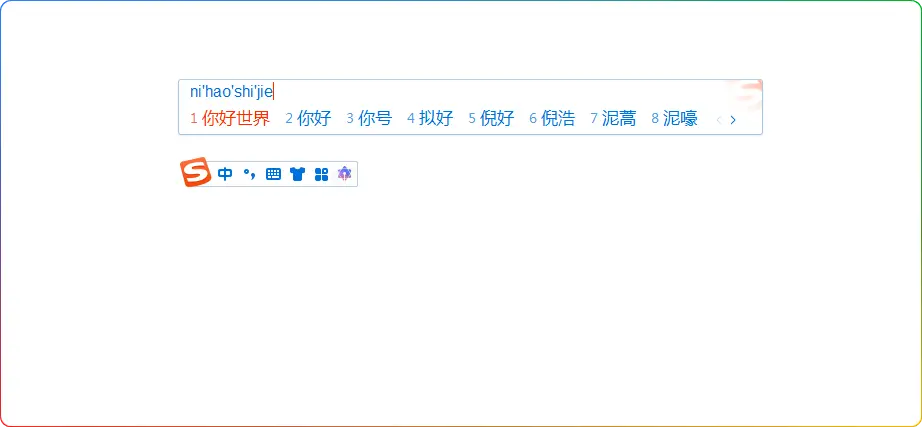
搜狗输入法状态栏切换步骤
从任务栏图标切换
- 找到输入法图标:在Windows任务栏右下角找到搜狗输入法图标,单击后会弹出输入法菜单,选择“中/英”或所需语言即可切换。若看不到图标,可检查任务栏设置是否隐藏图标并将其设为始终显示。
- 右键快速设置:右键搜狗图标可以进入更多快捷设置,如皮肤、设置中心和输入法切换选项,利用右键可更快访问常用功能,无需打开完整设置页面,适合想要调整外观或临时配置的用户。
- 固定到任务栏:如果常用搜狗输入法,建议在任务栏设置里固定输入法图标或启用“始终显示”,这样每次切换语言或查看状态都更加方便,尤其对笔记本用户和多屏办公场景非常实用。
使用系统托盘快速操作
- 托盘菜单操作:点击系统托盘的搜狗输入法图标后,可以直接在弹出的菜单里切换中英文、调整输入模式或打开设置,利用托盘操作能快速完成临时切换和查看当前状态,适合在会议或演示时快速切换输入。
- 托盘图标提示:托盘图标通常会有简短的状态提示或小徽标,观察这些提示可以清楚知道当前是英文还是中文输入,碰到输入异常时先看托盘提示,能快速判定是否需要切换或调整设置。
- 锁定常用操作:有些系统允许将常用输入法操作固定为快捷菜单项,可以把你常用的切换操作放在托盘菜单显著位置,减少寻找时间,让日常切换变得更流畅和可预测,适合高频输入用户。
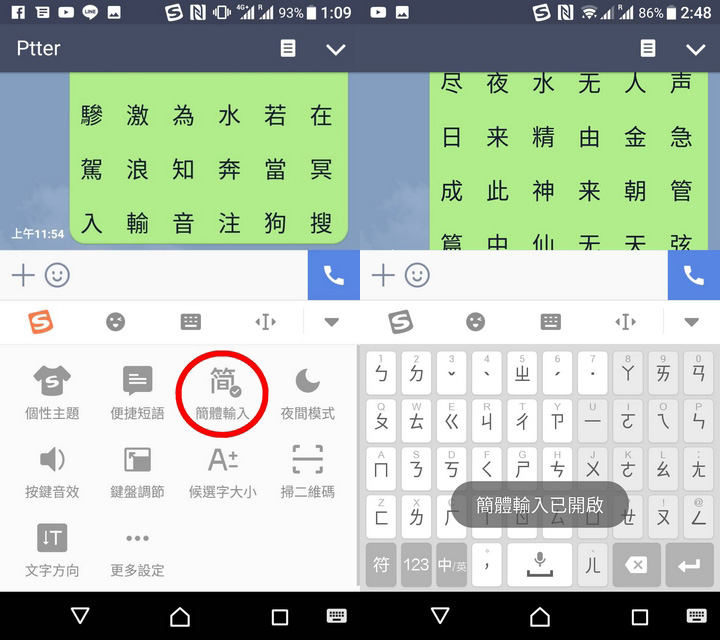
搜狗输入法触摸屏切换流程
在触摸键盘切换中英文
- 触摸键盘模式切换:在触摸屏设备上打开搜狗触摸键盘,通常会有专门的语言切换按钮或长按空格键可切换中英文,使用触控方式比物理键盘更直观,适合平板或触屏笔记本用户在不同输入场景间快速切换。
- 手势切换设置:部分触摸键盘支持手势或特定区域滑动来切换输入语言,可以在输入法设置中查看并启用这些手势,熟悉后能够单手快速切换语言,尤其在移动办公或站立使用设备时非常方便。
- 键盘布局优化:在触摸键盘设置里可以选择不同布局或大小,选一个适合手指触控的位置能减少误触,调整好布局后切换语言更准确,输入体验也会更顺手,适合常在平板上写长文本的用户。
使用手写板切换输入语言
- 手写输入切换:用手写板输入时,搜狗通常会提供语言切换按钮或在手写面板边缘显示当前语言,直接点击可从中文手写切换到英文手写或拼音输入,这对不习惯拼音输入的用户尤其友好,便于在现场快速记录。
- 同步候选词显示:手写输入切换后,候选词栏会根据当前语言显示不同的候选项,观察候选栏能确认是否成功切换,若候选内容依旧不是目标语言,可再次切换或清除缓存后重试,保证识别准确率。
- 保存常用手写词库:如果经常使用手写输入,可以将常用字符或短语保存到个人词库,切换语言时也会优先显示这些内容,长期使用会让手写输入更贴合你的书写习惯,减少重复输入和纠错时间。
搜狗输入法无法切换中英文输入怎么办?
如果搜狗输入法无法切换中英文输入,首先检查是否有键盘快捷键冲突或系统设置问题。可以尝试按“Shift”键切换,或者在输入法设置中重新配置输入模式快捷键。如果问题仍然存在,检查输入法是否为最新版本,必要时更新或重新安装搜狗输入法来解决问题。
如何设置搜狗输入法自动切换中英文输入?
在搜狗输入法的设置中,进入“语言设置”或“输入习惯”选项,启用“自动切换中英文”功能。这样,当你输入英文时,输入法会自动切换为英文模式,输入中文时自动切换回中文模式。这种设置可以提高输入效率,避免频繁手动切换。
搜狗输入法中英文输入切换后无法显示英文怎么办?
如果在切换到英文模式后搜狗输入法无法正常显示英文,可以尝试重新启动输入法或系统。检查是否有其他应用或系统设置影响输入法的功能,必要时更新搜狗输入法。如果问题持续,可以在设置中重置输入法,恢复默认配置,确保中英文切换正常。