搜狗输入法如何关闭更新提醒?
未分类
发布时间:2026年03月03日
可以进入输入法的设置界面,选择“关于搜狗输入法”或“设置”选项。在该界面中,找到“自动更新”或“检查更新”功能,并关闭自动更新选项。搜狗输入法将不会主动检测并提醒更新。如果希望避免更新提醒的干扰,可以禁用此功能,确保输入法不再提示安装新版本。

搜狗输入法如何关闭更新提醒
进入搜狗输入法设置查找更新选项
- 打开设置:先在桌面右下角任务栏找到搜狗输入法的状态图标,右键点击图标选择“属性”或“设置”,进入设置界面后耐心查找“更新”或“检查更新”相关项目,这一步比较直观,是关闭提醒的第一步。
- 定位开关:在设置界面中找到“自动更新”“检查更新”或“更新提醒”等标签,通常会有开关或复选框,直接把这些选项关闭即可,这样软件就不会主动弹出更新提醒窗口,操作简单且常见。
- 保存并退出:关闭相关选项后别忘了点击“保存”或“确定”按钮,有的软件会即时生效也有可能需要重启输入法或电脑,保存设置确保更改被写入,避免下次启动又恢复默认。
禁止搜狗输入法后台自动更新程序
- 结束后台进程:打开任务管理器(Ctrl+Shift+Esc),在“进程”或“详细信息”里找到与搜狗更新相关的进程名称,如“sogouupdate”等,右键结束进程可以暂时停止其弹窗,但重启后可能会恢复,需要配合其他方法。
- 关闭开机自启:在任务管理器的“启动”选项卡或系统设置里找到搜狗更新相关项目并禁用开机启动,关闭自启可以阻止每次开机都启动更新程序,从根本上减少更新提醒的出现概率。
- 修改服务或计划任务:有些版本会通过系统服务或计划任务执行更新,在服务管理或任务计划程序里找到相关条目并设置为禁用或取消触发,这样即使软件本身设置恢复,也不会被外部计划唤醒。
搜狗输入法电脑端关闭更新提示
在控制面板或设置里管理通知权限
- 关闭系统通知:进入Windows设置的“系统-通知与操作”,在应用列表中找到搜狗输入法,把通知权限关闭或设为静默,这会阻止大部分来自搜狗的弹出提醒,但不会影响输入功能本身。
- 任务栏图标设置:右键任务栏选择“任务栏设置”,找到通知区域图标管理,把搜狗输入法图标设置为隐藏或不显示通知,视觉上减少干扰,有时还能阻止某些提示直接弹出。
- 检查主题集中管理:如果电脑由公司或学校集中管理,可能有策略会恢复通知,联系管理员确认是否有策略项需要调整,个人电脑通过上述设置通常能有效去除大部分更新提示。
卸载或禁用搜狗更新组件
- 在添加或删除程序中查找:打开控制面板的“程序和功能”或设置的“应用”,找到与搜狗相关的“更新程序”或独立组件进行卸载,这样可以彻底移除负责提示的程序模块,但要小心不要误删输入法主程序。
- 使用第三方清理工具:如果系统里有残留的更新组件可以使用可靠的卸载工具或清理软件扫描并清除残留注册表项和启动项,清理后重启系统以确保更新提醒不再出现。
- 备份后手动删除文件:在确认自己能恢复的前提下,可以到安装目录寻找更新执行文件或自动更新文件夹备份后删除,删除后一定要观察输入法功能是否受影响,遇到问题可还原备份。

搜狗输入法手机端关闭更新提醒
在手机应用管理中关闭自动更新
- 应用市场设置:打开手机自带应用商店或应用管理,找到搜狗输入法应用条目,取消“自动更新”或在应用详细设置中关闭自动更新权限,这样手机就不会在后台自动下载或提示更新。
- 移动设备通知管理:进入手机系统的“通知管理”或“应用通知”中找到搜狗输入法,把通知权限关闭或设置为不提醒,这样更新提醒或推广信息就不会打扰日常使用。
- 检查流量和后台限制:在应用的权限或流量使用设置里限制搜狗输入法的后台流量或移动数据使用,可以进一步避免应用主动联网检查更新,特别是在流量紧张或需要安静环境时很有用。
在应用内部关闭提示或切换到精简版
- 应用内设置调整:打开搜狗输入法手机客户端的设置,查找“关于”“更新”或“版本检查”选项,直接关闭更新提示,有些版本还提供“仅在Wi-Fi下更新”等更温和的选项可供选择。
- 启用精简或无提示模式:部分输入法提供“免打扰模式”或精简版功能,启用后会减少广告和推送,包括更新提醒,适合不想频繁被打扰的用户,体验上更清爽。
- 避免使用第三方应用市场的推送:如果从非官方渠道安装,可能会有额外的推送或更新推送,建议使用官方版本并关闭第三方市场的推送来降低冗余提醒。
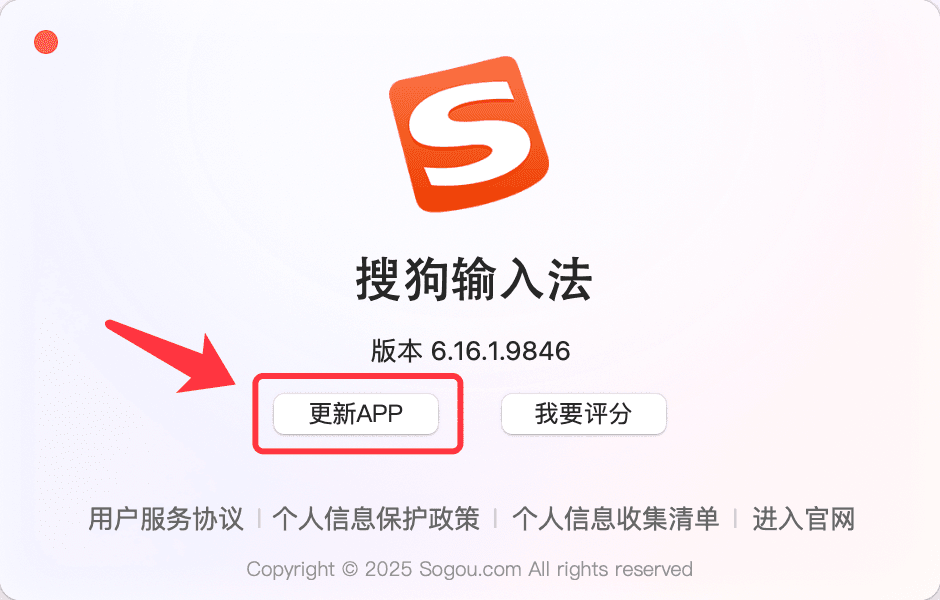
搜狗输入法后台禁止自动更新
通过防火墙屏蔽搜狗更新联网
- 添加防火墙规则:在系统防火墙或第三方防火墙中添加规则,阻止搜狗更新程序或相关进程访问互联网,这样即使更新提醒仍触发,也无法联网检查更新,从而不会下载安装或弹出后续提示。
- 屏蔽域名或IP:查找搜狗更新使用的服务器地址并在路由器或防火墙中屏蔽这些域名或IP,这种方法对家庭路由器同样有效,能从网络层面彻底阻断更新请求,适合不想动软件设置的用户。
- 注意影响与回退:采用网络屏蔽时要注意可能影响到输入法的在线词库同步或云输入功能,若发现某些功能受限,可以临时关闭规则或为需要功能单独放行,灵活管理是关键。
关闭自动更新服务或计划任务
- 禁用系统服务:在服务管理工具里找到与搜狗更新相关的服务项,设置为“禁用”或停止服务,这会阻止系统层面的自动更新任务触发,针对顽固的自动更新非常有效。
- 删除或修改计划任务:打开任务计划程序,查看是否存在搜狗输入法相关的更新任务,若有可以直接删除或修改触发条件,确保不会在某个固定时间或触发事件时自动运行更新程序。
- 确保权限不能再恢复:有些更新程序会尝试自我修复或重建任务,禁用后建议配合删除更新安装文件或在安装目录写入只读,以防止下次软件启动时再次创建自动更新项。

搜狗输入法恢复更新提醒的操作
重新启用更新设置并手动检查更新
- 打开更新开关:如果之前通过设置关闭了更新提醒,进入搜狗输入法设置把“自动更新”“检查更新”开关重新打开,然后手动点击“检查更新”确认当前版本是否为最新,以便在需要时能及时更新。
- 重启服务与进程:恢复设置后建议重启搜狗输入法相关服务或重启电脑,让更新进程重新生效,这样系统会按新设置正常执行更新检测和提醒,确保功能回归正常。
- 检查防火墙与阻止规则:如果之前添加了网络屏蔽或防火墙规则,恢复更新前要移除或放行搜狗更新相关地址,否则即便打开更新也无法联网检测,需要确保网络通畅。
恢复被删除的更新组件和修复功能
- 重新安装或修复:如果曾经卸载或删除了更新组件,可以从搜狗输入法官网下载最新安装包,选择“修复安装”或重新安装,这样可以恢复更新模块和通知功能,保留原有设置避免重复配置。
- 还原计划任务与服务:如果曾禁用服务或删除计划任务,重新创建或把服务启动类型改为“自动”,还原计划任务的触发条件,确保更新机制按预期运行,定期检查以确认无异常。
- 备份与记录变更:在恢复过程中建议记录之前做的变更或备份相关文件,这样如果恢复后出现问题能快速回退,保持一个清晰的操作记录对后续维护很有帮助。
搜狗输入法更新提醒无法关闭怎么办?
如果搜狗输入法的更新提醒无法关闭,可以尝试更新到最新版本,因为旧版本可能存在设置问题。若问题依然存在,可以尝试重新安装搜狗输入法,确保在安装时选择禁用自动更新。或进入“设置”中查看是否存在隐藏的自动更新选项,关闭后重启输入法。
关闭搜狗输入法更新提醒后是否会影响功能?
关闭搜狗输入法的更新提醒不会影响现有的输入法功能。只是在更新版本发布时,您不会收到系统自动推送的更新通知。尽管如此,为了确保功能的正常运行和安全性,建议用户定期手动检查更新,以确保输入法保持最新状态。
如何恢复搜狗输入法的更新提醒?
如果关闭了搜狗输入法的更新提醒后想要恢复,可以进入设置界面,找到“自动更新”或“检查更新”选项,重新启用该功能。恢复后,输入法将再次主动检查并提醒用户更新,这有助于确保你使用的版本是最新的,并包含最新的安全补丁和功能优化。