搜狗输入法如何开启快捷短语?
未分类
发布时间:2026年03月31日
首先打开搜狗输入法设置,点击输入法图标,进入“设置”界面。然后选择“快捷短语”选项,在该界面中点击“开启快捷短语功能”。启用后,你可以添加自定义的快捷短语,输入指定的简短代码时,搜狗输入法会自动替换为预设的长句或常用语。
搜狗输入法开启快捷短语
打开输入法设置并查找短语管理
- 打开搜狗输入法设置:在电脑或手机上唤出搜狗输入法,点击右上角或工具条进入设置,找到“短语管理”或“自定义短语”选项,进入后即可看到是否有“快捷短语”开关,按提示逐步打开便能开始设置和使用。
- 开启快捷短语开关:进入短语管理页面后,找到“快捷短语”或类似功能开关,点击开启并确认授权或同步权限,开启后系统会提示如何在候选栏或快捷键中调出短语,按提示练习几次即可熟悉触发方式。
- 确认输入法状态:开启后务必在常用应用中试用一次,像聊天、记事本或微信中输入简写检测能否弹出短语,若未弹出可重启输入法或检查是否开启了系统键盘权限并重新加载短语列表。
在搜狗输入法中添加示例短语
- 创建常用联络信息短语:在短语管理里点击“添加”,输入完整内容如常用地址或电话,并给出简写触发词,保存后可以在发消息或填写表单时直接输入简写快速展开为完整内容,省时又省力。
- 为工作常用语设定快捷键:对经常发送的工作回复或签名设定短语并配上便于记忆的触发词,保存后在邮件或办公软件中输入触发词就能快速插入完整句子,避免重复敲字提高效率。
- 为常用表情与符号建立短语:如果常常输入固定的表情组合或特殊符号,可以把它们保存为短语并设置简短触发词,使用时无需切换到符号面板,直接通过输入简写快速生成完整表情组。
搜狗输入法添加自定义短语
手动录入并设定触发词
- 手动输入短语内容:在搜狗输入法的短语管理里选择“新增短语”,把常用句子、地址或回复完整地粘贴或输入进内容栏,然后设定一个简短的触发词或拼音缩写,保存后即可在输入时通过该触发词快速展开。
- 选择方便记忆的触发词:触发词应短且有辨识度,比如首字母缩写或常见词的缩短形式,这样在平时输入时可以自然联想到,减少误触并加快调用速度,尤其适用于经常重复发送的语句或资料。
- 指定短语的应用范围:有些短语只适合工作或特定场景,保存时可在备注或分类里标注用途,并在需要时临时启用或禁用该短语,避免在私用聊天中误用工作用语造成尴尬。
批量导入常用短语模板
- 准备导入文件格式:若你有大量短语需要一次性导入,先在电脑上用文本或表格整理好每个短语和触发词,按照搜狗输入法支持的格式保存,然后在短语管理的导入功能中选择该文件进行批量导入,节省手动录入时间。
- 检查导入后的短语完整性:导入后逐条检查关键短语是否正确对应触发词,避免因为格式问题导致触发词错位或覆盖原有短语,必要时对少数条目进行手动修改以保证使用体验正常。
- 备份导入模板便于分享:把整理好的短语文件备份到云盘或发送给同事,便于在其他设备或团队成员之间共享常用模板,节省大家重复设置的时间,提高整体工作一致性。

搜狗输入法导入导出短语
导出现有短语以做备份
- 在管理界面选择导出:进入搜狗输入法短语管理,找到导出或备份选项,选择导出全部或选中部分短语,保存为本地文件,建议定期备份以防手机丢失或更换设备时丢失重要短语。
- 选择安全存放位置:导出文件后把它存放在可靠的地方,例如云盘或加密的U盘,方便在换机或重装系统后快速恢复短语,同时避免未经授权的人访问这些包含个人信息的短语。
- 导出前检查短语分类:导出前把短语按照用途或场景分类并清理冗余项,这样导出的文件更清晰,恢复到新设备或共享给同事时更容易对照和筛选,减少后期整理工作量。
从备份文件导入短语到新设备
- 使用导入功能恢复短语:在新设备或重装后打开搜狗输入法,进入短语管理,选择导入并定位到备份文件,按照提示完成导入,导入后再次确认触发词与内容匹配,确保能在常用应用中顺利调用。
- 处理导入冲突与重复项:若导入时提示与现有短语冲突,可选择覆盖或保留两者,建议优先保留最新或使用频率更高的条目,导入完成后清理重复短语以免影响候选栏显示顺序。
- 恢复后同步设置检查:导入完成后记得检查是否需要同步到云端或关联账号,以便其他设备也能使用这些短语,并在常用场景下试用几遍确认无误。

搜狗输入法同步云端短语
启用账户同步以保存个人短语
- 登录搜狗账号并开启同步:在搜狗输入法设置里登录你的搜狗账号后,打开“云同步”或“短语同步”选项,这样你在一台设备上新增或修改的短语会自动上传到云端,保证在多设备间保持一致性。
- 确认隐私与同步权限:开启同步前检查隐私设置,确认哪些内容会被同步,若短语包含敏感信息可选择不同步或仅在加密空间保存,确保个人信息不会因同步而泄露。
- 同步后检查其他设备状态:启用同步后在另一台设备登录相同账号并确认同步完成,然后在常用应用中试用短语,若未同步成功可手动触发同步或检查网络与账号授权设置。
解决同步失败或冲突问题
- 检查网络与账号是否正常:同步失败常见原因是网络不稳定或账号未正确登录,遇到同步问题先确保设备联网并已登录正确账号,必要时退出重登录或重新授权以恢复同步功能。
- 合并不同设备的短语:如果不同设备上短语内容冲突,优先把常用条目合并为最新版本,然后手动在管理界面逐条确认或删除不需要的项,避免自动覆盖丢失重要内容。
- 使用备份文件作为最后手段:当同步功能持续异常时,可导出某一设备的短语备份,再在目标设备导入备份文件来实现短语迁移,这种方法可靠但需要手动操作与检查。

搜狗输入法手机端设置短语
在手机搜狗输入法里添加与管理短语
- 长按候选词快速添加短语:在手机输入时长按候选词或选中输入框中的文字,通常会出现“添加为短语”选项,选择后设置触发词并保存,手机端这种方式可以非常快地把常用语句转成短语。
- 通过设置页面批量管理短语:在手机搜狗输入法设置里进入短语管理,可以批量新增、编辑或删除短语,适合整理长期积累的短语,并为不同场景建立分类便于查找。
- 为输入法开关权限做准备:在手机系统中确认搜狗输入法拥有必要权限,比如剪贴板与存储权限,否则在添加或导入短语时可能无法访问文件或读取内容,开启后操作更顺畅。
优化手机短语使用体验
- 为常用联系人设定快捷短语:把常发给朋友或家人的固定消息保存为短语并设置易记触发词,这样在聊天时只需输入简写就能发送完整消息,既省时又显得贴心专业。
- 针对输入习惯调整触发方式:如果你习惯用拼音首字母或缩写触发短语,可以统一把触发词设置成相同风格,避免混乱;对于喜欢手写或滑行输入的用户,也可设置常用短语的不同触发方式。
- 利用短语替代重复文本输入:把经常填写的地址、签名、公司信息等保存为短语,尤其在手机上输入这些长文本时能大幅减少打字时间,提高效率并减少出错。
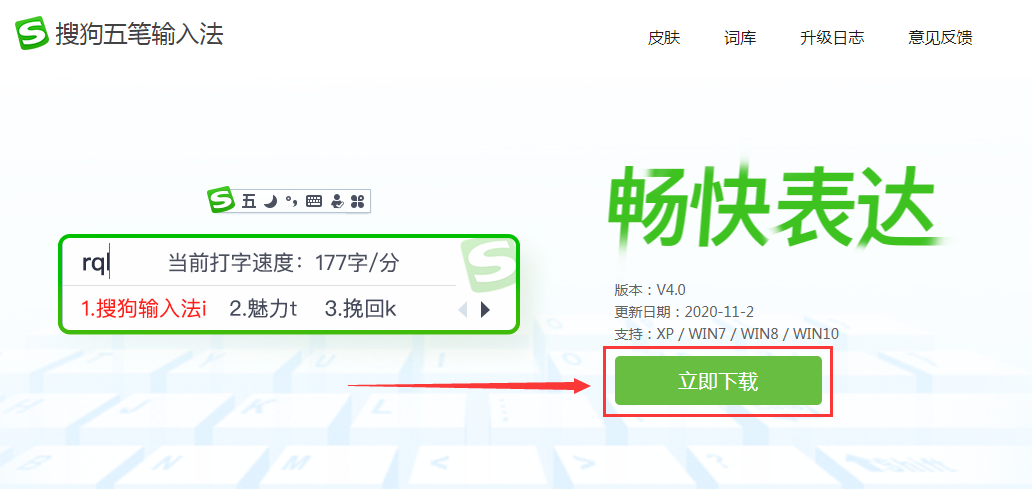
搜狗输入法快捷短语使用技巧
为不同场景创建分类短语包
- 按场景整理短语包:把工作、家庭、兴趣爱好等不同用途的短语分门别类保存为不同分组或用备注标注,这样在需要时能快速筛选并调用相应短语,减少搜索时间并提升输入效率。
- 利用触发词前缀区分场景:给不同场景的短语添加统一前缀(比如工作以w开头,私人以p开头),在输入触发词时就能一眼区分并减少误触,尤其适合习惯用简写快速输入的用户。
- 定期清理与更新短语库:随着使用时间增长,部分短语可能不再适用,定期在短语管理中删除或更新这些旧条目,保持短语库的整洁可以提高候选栏的命中率与使用效率。
提高短语触发命中率的实用方法
- 选择高频词作为触发词:触发词要尽量选用你日常会键入的高频字符组合,这样在需要时能快速联想到并输入触发词,触发成功率高且使用流畅,不用每次都去候选栏翻找短语。
- 避免触发词与常用词冲突:设置触发词时避开常用词或常见短语的完整拼音,以免在正常输入时频繁触发短语,推荐使用略带标识性的缩写或加前缀以减少误触。
- 结合短语与输入习惯训练记忆:刚设好的短语需要一段时间适应,多在聊天和写作中主动使用几次,逐步培养条件反射,这样在平时就能天然记住触发词与短语内容,提高使用熟练度。
搜狗输入法的快捷短语功能能设置哪些内容?
搜狗输入法的快捷短语功能允许用户设置常用的短语、邮件模板、地址、签名等。用户可以自定义任意文本,输入时通过预设的快捷代码快速呼出,方便在聊天、工作中节省时间,避免重复输入相同内容。
如何编辑或删除搜狗输入法中的快捷短语?
编辑或删除快捷短语时,进入“设置”界面,选择“快捷短语”选项。在快捷短语管理页面,你可以查看所有已设置的短语,点击需要编辑的短语进行修改,或点击删除按钮删除不再需要的快捷短语。这可以帮助你保持快捷短语的整洁和实用性。
搜狗输入法中的快捷短语如何导入或导出?
搜狗输入法暂时不支持快捷短语的直接导入或导出功能,但你可以手动将常用的快捷短语设置在不同设备上,或者通过同步账户将词库同步至不同设备,实现类似的便捷使用。确保输入法版本为最新,以便享受更多优化功能。